

So installieren Sie IPTV auf dem Amazon Firestick 2026 (Komplette Anleitung)
Schritt-für-Schritt-Anleitung 2026 — IPTV auf Amazon Fire TV Stick in weniger als 5 Minuten installieren — für alle Modelle ⚡ Noch kein IPTV-Zugang? Testen Sie Eagle 8K TV...
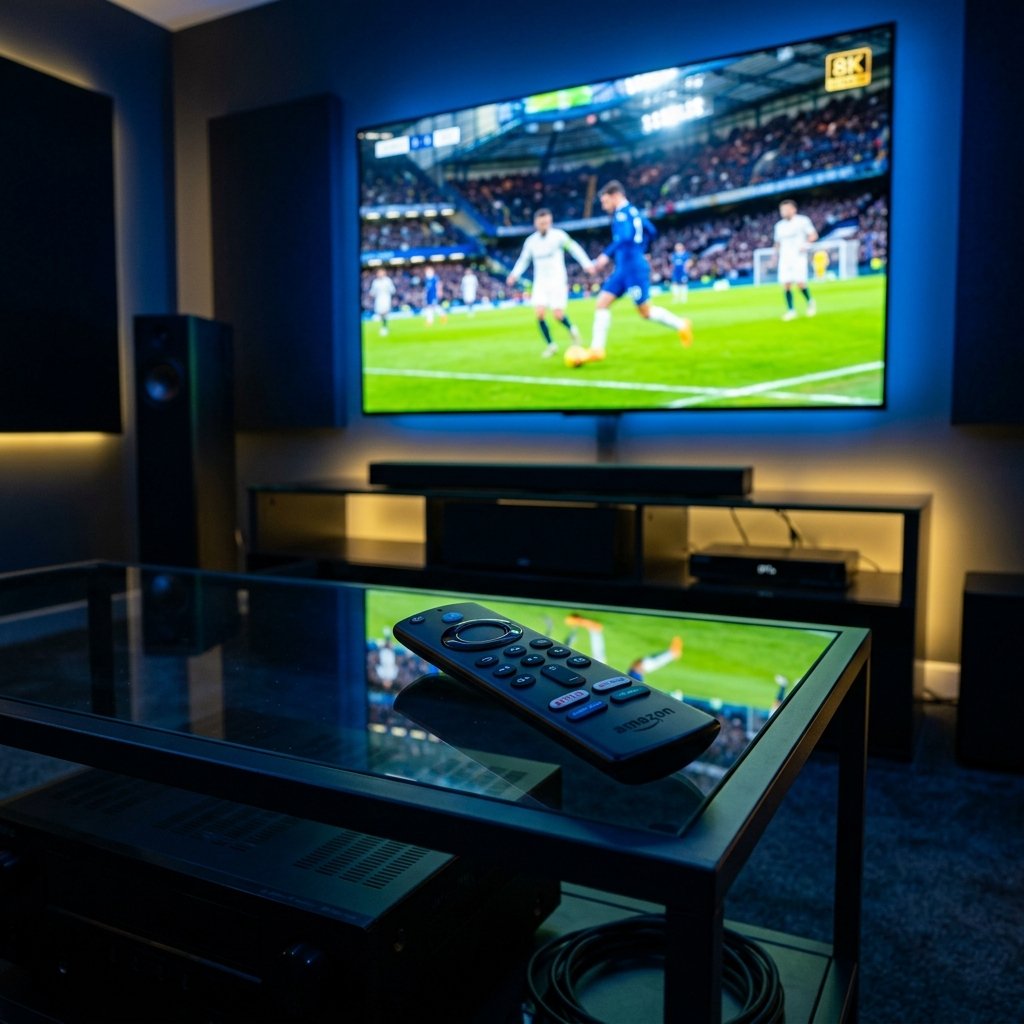
Der Amazon Fire TV Stick gehört zu den meistgekauften Streaming-Geräten der Welt — günstig, leistungsstark und überall einfach einzurichten. In Kombination mit einem hochwertigen IPTV-Dienst wird jeder Fernseher zur privaten Unterhaltungszentrale mit Tausenden von Live-Kanälen, Filmen und Serien in 4K und 8K.
Diese vollständige Anleitung, aktualisiert für 2026, erklärt genau, wie Sie IPTV auf Ihrem Firestick installieren und konfigurieren — Schritt für Schritt, ohne technische Vorkenntnisse.
🛠️ Was Sie vor dem Start benötigen
| Benötigtes Element | Details | Status |
|---|---|---|
| Amazon Firestick angeschlossen | Fire TV Stick, 4K, Lite oder Cube — mit WLAN verbunden | ✔ Erforderlich |
| Stabile Internetverbindung | Min. 25 Mbps für 4K — 50 Mbps für 8K | ✔ Erforderlich |
| IPTV-Zugangsdaten | Server-URL + Benutzername + Passwort (per WhatsApp gesendet) | ✔ Erforderlich |
| Downloader-App | Kostenlos im Amazon Appstore — APK-Download-Tool | → Schritt 2 |
| IPTV-Player (z.B. Smarters Pro) | Kostenlose App zum Abspielen des IPTV-Abonnements | → Schritt 3 |
— Amazon Firestick angeschlossen
Details: Beliebiges Fire TV-Modell, mit WLAN verbunden
Status: Erforderlich
— Stabile Internetverbindung
Details: Min. 25 Mbps für 4K, 50 Mbps für 8K
Status: Erforderlich
— IPTV-Zugangsdaten
Details: Server-URL + Benutzername + Passwort
Status: Erforderlich
🔓 Schritt 1 — Unbekannte Quellen auf dem Firestick aktivieren
Amazon stellt IPTV-Player nicht im offiziellen Appstore zur Verfügung. Sie müssen zuerst die Entwickleroptionen aktivieren, um die Installation von Drittanbieter-Apps zu erlauben.
- Öffnen Sie auf dem Startbildschirm die Einstellungen (Zahnrad-Symbol oben rechts).
- Wählen Sie Mein Fire TV.
- Klicken Sie auf Über und drücken Sie 7 Mal die mittlere Taste auf den Gerätenamen.
- Gehen Sie zurück zu Mein Fire TV → Entwickleroptionen.
- Aktivieren Sie Apps aus unbekannten Quellen installieren.
📥 Schritt 2 — Die Downloader-App installieren
- Klicken Sie im Hauptmenü auf das Suche-Symbol (Lupe).
- Geben Sie Downloader ein und wählen Sie die orange App.
- Klicken Sie auf Herunterladen, dann auf Öffnen.
- Beim ersten Start: Dateizugriff erlauben.
📲 Schritt 3 — IPTV Smarters Pro herunterladen und installieren
- Öffnen Sie Downloader und geben Sie folgende URL ein:
- Drücken Sie Go — der APK-Download startet automatisch.
- Nach dem Download: Installieren klicken.
- Drücken Sie Öffnen, um die App zu starten.
⚙️ Schritt 4 — Eagle 8K TV Zugangsdaten eingeben
- Starten Sie IPTV Smarters Pro.
- Wählen Sie „Mit Xtream Codes API anmelden“.
- Füllen Sie folgende Felder aus:
| Feld | Einzugebender Wert | Beispiel |
|---|---|---|
| Any Name (Name) | Name Ihres Dienstes | Eagle 8K TV |
| Username | Per WhatsApp oder E-Mail nach Aktivierung gesendet | ihr_benutzername |
| Password | Per WhatsApp oder E-Mail nach Aktivierung gesendet | ihr_passwort |
| Server URL | Server-Adresse, die unser Support-Team gesendet hat | http://server.eagle8ktv.com:8080 |
— Any Name
Wert: Name Ihres Dienstes — z.B. Eagle 8K TV
— Username
Wert: Per WhatsApp oder E-Mail gesendet
— Password
Wert: Per WhatsApp oder E-Mail gesendet
— Server URL
Wert: Server-Adresse von unserem Support
- Klicken Sie auf ADD USER — die App lädt automatisch alle Kanäle, VOD-Filme und Serien.
- Genießen Sie Ihre Inhalte in Full HD, 4K und 8K auf Ihrem Firestick!
🎯 Noch keine Zugangsdaten?
Starten Sie mit einem kostenlosen 24-Stunden-Test — ohne Verpflichtung, ohne Kreditkarte. Zugang per WhatsApp in wenigen Minuten.
▶ Mein kostenloses 24h-Abo starten →📶 Empfohlene Internetgeschwindigkeit nach Videoqualität
| Videoqualität | Mindestanforderung | Empfohlen | Beste Verbindung |
|---|---|---|---|
| HD (720p) | 10 Mbps | 15 Mbps | WLAN 4 oder Ethernet |
| Full HD (1080p) | 15 Mbps | 20 Mbps | WLAN 5 oder Ethernet |
| 4K Ultra HD | 25 Mbps | 35 Mbps | WLAN 5/6 oder Ethernet |
| 8K Premium | 50 Mbps | 80+ Mbps | Ethernet-Kabel — Glasfaser empfohlen |
👑 Warum Eagle 8K TV für Ihren Firestick wählen?
- Anti-Freeze-Technologie: Hochleistungsserver, die auch bei Spitzenlast während Live-Sportereignissen einen stabilen Videofluss garantieren.
- 50.000+ Kanäle & 100.000+ VOD: Live-Kanäle, aktuelle Serien und Blockbuster in 4K und 8K Ultra HD.
- 24/7 WhatsApp-Support: Unser Team führt Sie Schritt für Schritt durch die Einrichtung — unabhängig von Ihren technischen Kenntnissen.
- Vollständige Firestick-Kompatibilität: Funktioniert auf allen Fire TV Stick-Modellen — Lite, 4K, 4K Max, Fire TV Cube.
- Kostenloser 24h-Test: Keine Kreditkarte erforderlich, um die Qualität vor dem Kauf zu testen.
🔧 Häufige Probleme und schnelle Lösungen
| Symptom | Wahrscheinliche Ursache | Erste Lösung |
|---|---|---|
| Bild friert alle 30 Sek. ein | Instabile WLAN-Verbindung | Ethernet-Kabel verwenden oder näher an den Router gehen |
| Fehler „Ungültige URL“ beim Login | Falsche Server-URL eingegeben | Genaue URL aus WhatsApp kopieren und einfügen |
| Kanalliste lädt langsam | Voller Cache oder schwerer EPG | App-Cache leeren und EPG-Aktualisierungsfrequenz reduzieren |
| Firestick überhitzt und wird langsam | Zu viele Apps oder voller Speicher | Ungenutzte Apps löschen und Gerät neu starten |
| Ton vorhanden, aber schwarzes Bild | Videodekodierungsproblem | Hardwarebeschleunigung in den Player-Einstellungen deaktivieren |
❓ Häufig gestellte Fragen — IPTV auf Firestick
Ist die Installation von IPTV auf dem Firestick kostenlos?
Ja. Die Downloader-App und IPTV Smarters Pro sind 100% kostenlos. Nur das IPTV-Abonnement ist kostenpflichtig — Eagle 8K TV bietet einen kostenlosen 24h-Test ohne Kreditkarte an.
Ist mein Firestick mit Eagle 8K TV kompatibel?
Ja. Alle Amazon Fire TV-Modelle werden unterstützt: Fire TV Stick Lite, Fire TV Stick 4K, Fire TV Stick 4K Max und Fire TV Cube. Kontaktieren Sie unseren WhatsApp-Support für gerätesspezifische Hilfe.
Welche Internetgeschwindigkeit benötige ich für 4K-Streaming?
Mindestens 25 Mbps für 4K. Wir empfehlen 35 Mbps für ein flüssiges Erlebnis ohne Pufferung, idealerweise mit Ethernet. Für 8K Premium: mindestens 50 Mbps.
Warum friert mein IPTV auf dem Firestick ein, obwohl ich schnelles Internet habe?
Die Rohgeschwindigkeit ist nicht der einzige Faktor. IPTV-Serverqualität, WLAN-Stabilität, verfügbarer Firestick-Speicher und der verwendete Player spielen alle eine Rolle. Eagle 8K TV nutzt Anti-Freeze-Server, die Lastspitzen automatisch abfangen.
Kann ich Eagle 8K TV gleichzeitig auf mehreren Geräten nutzen?
Ja, je nach gewähltem Tarif. Unsere Abonnements ermöglichen die gleichzeitige Nutzung auf mehreren Geräten. Kontaktieren Sie uns auf WhatsApp für die richtige Option.
Wie erhalte ich meine Eagle 8K TV IPTV-Zugangsdaten?
Nach Ihrer Bestellung oder Ihrem Testzugangswunsch sendet unser Team Ihre Zugangsdaten direkt per WhatsApp — meist innerhalb weniger Minuten.
🎯 Fazit — 2026 auf die nächste Stufe wechseln
IPTV auf dem Amazon Firestick zu installieren war noch nie so einfach. Mit diesen 4 Schritten verwandeln Sie Ihr Gerät in eine vollständige Unterhaltungszentrale mit Tausenden von Live-Kanälen, Filmen und Serien in 4K und 8K — in weniger als 5 Minuten.
🚀 Bereit, das beste IPTV auf Ihrem Firestick zu testen?
Kostenloser 24-Stunden-Test — ohne Verpflichtung, ohne Kreditkarte. Zugang per WhatsApp in wenigen Minuten.
✅ Meinen kostenlosen Eagle 8K TV Test starten →Ready to Start? Try Free for 24 Hours.
No credit card needed. Set up in minutes on your device.
Start Free Trial on WhatsApp