

Comment installer l’IPTV sur Amazon Firestick en 2026 (Guide Complet)
Guide pratique 2026 pour installer IPTV sur Amazon Firestick 4K, Fire TV Stick Lite et Fire TV Cube — en moins de 5 minutes ⚡ Pas encore d’accès...
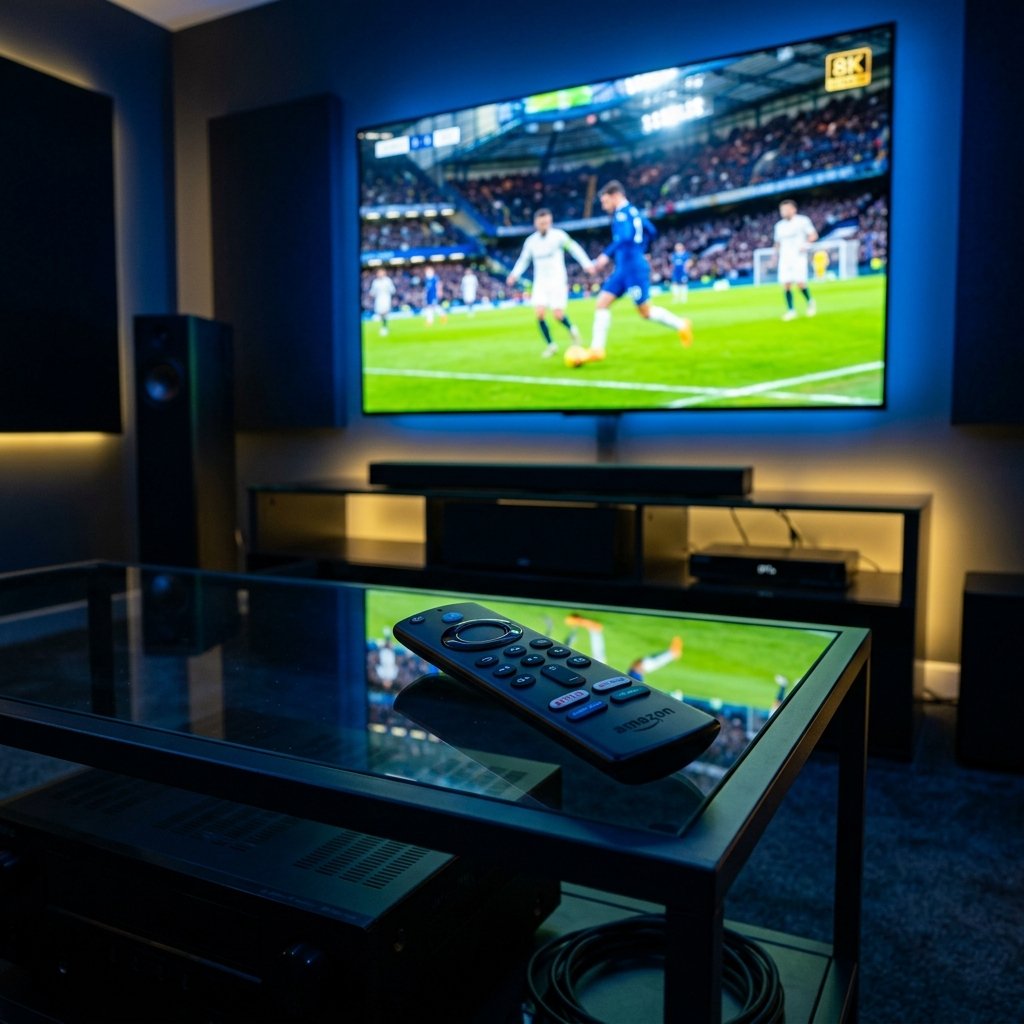
L’Amazon Fire TV Stick est l’un des appareils de streaming les plus vendus dans le monde : compact, économique et extrêmement polyvalent. Associé à un service IPTV de qualité, il transforme n’importe quelle télévision en un cinéma privé avec accès à des milliers de chaînes en direct, films et séries en 4K et 8K.
Ce guide complet, mis à jour pour 2026, vous explique exactement comment installer et configurer votre abonnement IPTV sur Firestick — étape par étape, sans aucune connaissance technique requise.
🛠️ Ce dont vous avez besoin avant de commencer
Pour une installation réussie sans erreur, préparez les éléments suivants :
| Élément requis | Détail | Statut |
|---|---|---|
| Amazon Firestick branché | Fire TV Stick, 4K, Lite ou Cube — connecté au Wi-Fi | ✔ Obligatoire |
| Connexion Internet stable | Min. 25 Mbps pour la 4K — 50 Mbps pour la 8K | ✔ Obligatoire |
| Identifiants IPTV | URL serveur + Nom d’utilisateur + Mot de passe (fournis par WhatsApp) | ✔ Obligatoire |
| Application Downloader | Gratuite sur l’Appstore Amazon — outil de téléchargement APK | → Étape 2 |
| Lecteur IPTV (ex : Smarters Pro) | Application gratuite pour lire votre abonnement IPTV | → Étape 3 |
— Amazon Firestick branché
Détail : Fire TV Stick, 4K, Lite ou Cube connecté au Wi-Fi
Statut : Obligatoire
— Connexion Internet stable
Détail : Min. 25 Mbps pour la 4K, 50 Mbps pour la 8K
Statut : Obligatoire
— Identifiants IPTV
Détail : URL serveur + Nom d’utilisateur + Mot de passe (fournis par WhatsApp)
Statut : Obligatoire
— Application Downloader
Détail : Gratuite sur l’Appstore Amazon — outil de téléchargement APK
Statut : Voir Étape 2
— Lecteur IPTV
Détail : Application gratuite pour lire votre abonnement IPTV
Statut : Voir Étape 3
🔓 Étape 1 — Activer les applications inconnues sur Firestick
Amazon ne distribue pas les lecteurs IPTV sur son Appstore officiel. Il faut d’abord activer les Options pour les développeurs afin d’autoriser l’installation d’applications tierces.
- Depuis l’écran d’accueil, ouvrez les Paramètres (icône engrenage en haut à droite).
- Sélectionnez Ma Fire TV.
- Cliquez sur À propos, puis appuyez 7 fois sur le bouton central de la télécommande sur le nom de l’appareil.
- Revenez dans Ma Fire TV → Options pour les développeurs.
- Activez l’option Installer des applications inconnues.
📥 Étape 2 — Installer l’application Downloader
Downloader est l’application orange indispensable pour télécharger des fichiers APK directement sur votre Firestick. Elle est gratuite et disponible sur l’Appstore Amazon.
- Depuis le menu principal, cliquez sur l’icône Rechercher (loupe).
- Tapez Downloader et sélectionnez l’application à l’icône orange.
- Cliquez sur Télécharger puis Ouvrir.
- Au premier lancement, autorisez l’accès aux fichiers de l’appareil.
📲 Étape 3 — Télécharger IPTV Smarters Pro (ou XCIPTV)
Plusieurs lecteurs IPTV gratuits sont compatibles Firestick. Le plus populaire et le plus intuitif est IPTV Smarters Pro.
- Ouvrez Downloader et saisissez l’URL suivante dans la barre d’adresse :
- Appuyez sur Go — le téléchargement du fichier APK démarre automatiquement.
- Une fois terminé, cliquez sur Installer dans la fenêtre qui s’ouvre.
- Appuyez sur Ouvrir pour lancer l’application.
⚙️ Étape 4 — Configurer vos identifiants Eagle 8K TV
Une fois le lecteur ouvert, la configuration prend moins de 30 secondes grâce au protocole Xtream Codes API.
- Lancez IPTV Smarters Pro.
- Choisissez « Se connecter avec l’API Xtream Codes » (ou Add User → Xtream Codes API).
- Remplissez les champs suivants :
| Champ | Valeur à saisir | Exemple |
|---|---|---|
| Any Name (Nom) | Le nom de votre service | Eagle 8K TV |
| Username | Fourni par WhatsApp ou email après activation | votre_identifiant |
| Password | Fourni par WhatsApp ou email après activation | votre_mot_de_passe |
| URL du Serveur | Adresse du serveur fournie par notre équipe support | http://serveur.eagle8ktv.com:8080 |
— Any Name (Nom)
Valeur : Le nom de votre service
Exemple : Eagle 8K TV
— Username
Valeur : Fourni par WhatsApp ou email
Exemple : votre_identifiant
— Password
Valeur : Fourni par WhatsApp ou email
Exemple : votre_mot_de_passe
— URL du Serveur
Valeur : Adresse fournie par notre équipe support
Exemple : http://serveur.eagle8ktv.com:8080
- Cliquez sur ADD USER — l’application télécharge automatiquement toutes vos chaînes, films VOD et séries.
- Profitez de vos contenus en Full HD, 4K et 8K sur votre Firestick !
🎯 Vous n’avez pas encore d’identifiants ?
Commencez par un essai gratuit de 24 heures — aucune carte bancaire requise. Notre équipe vous envoie les accès directement sur WhatsApp en quelques minutes.
▶ Démarrer l’essai gratuit 24h →📶 Débit Internet recommandé selon la qualité vidéo
La qualité de votre streaming IPTV dépend directement de la stabilité de votre connexion. Voici un tableau de référence pour choisir la bonne qualité selon votre abonnement Internet :
| Qualité vidéo | Débit minimum requis | Recommandé | Connexion idéale |
|---|---|---|---|
| HD (720p) | 10 Mbps | 15 Mbps | Wi-Fi 4 ou câble Ethernet |
| Full HD (1080p) | 15 Mbps | 20 Mbps | Wi-Fi 5 ou câble Ethernet |
| 4K Ultra HD | 25 Mbps | 35 Mbps | Wi-Fi 5/6 ou câble Ethernet recommandé |
| 8K Premium | 50 Mbps | 80 Mbps+ | Câble Ethernet — fibre conseillée |
— HD (720p)
Minimum : 10 Mbps — Recommandé : 15 Mbps
Connexion : Wi-Fi 4 ou câble Ethernet
— Full HD (1080p)
Minimum : 15 Mbps — Recommandé : 20 Mbps
Connexion : Wi-Fi 5 ou câble Ethernet
— 4K Ultra HD
Minimum : 25 Mbps — Recommandé : 35 Mbps
Connexion : Wi-Fi 5/6 ou Ethernet recommandé
— 8K Premium
Minimum : 50 Mbps — Recommandé : 80 Mbps+
Connexion : Câble Ethernet — fibre conseillée
👑 Pourquoi choisir Eagle 8K TV sur votre Firestick ?
Tous les services IPTV ne se valent pas. La qualité du serveur, la stabilité du flux et la réactivité du support font toute la différence — surtout lors d’un grand match en direct ou d’une soirée cinéma en 4K.
- Technologie Anti-Freeze : Serveurs haute capacité conçus pour absorber les pics de charge lors des grands événements sportifs en direct.
- +50 000 Chaînes & +100 000 VOD : Films récents, séries mondiales, chaînes sport et news en qualité 4K et 8K Ultra HD.
- Support WhatsApp 24/7 : Notre équipe vous guide pas à pas pour l’installation, quel que soit votre niveau technique.
- Compatibilité totale Firestick : Fire TV Stick, 4K, 4K Max, Lite, Fire TV Cube — tous les modèles sont supportés.
- Essai gratuit 24h : Aucune carte bancaire requise pour tester la qualité avant de choisir un abonnement.
🔧 Problèmes courants et solutions rapides
Si votre Firestick affiche des blocages ou une image qui se fige, utilisez ce tableau de diagnostic avant de contacter le support :
| Symptôme observé | Cause probable | Solution à tester en premier |
|---|---|---|
| Image qui se fige toutes les 30 sec | Connexion Wi-Fi instable | Passer en câble Ethernet ou se rapprocher du routeur |
| Erreur « URL invalide » au login | Mauvaise saisie de l’URL serveur | Copier-coller l’URL exacte envoyée par WhatsApp |
| Chargement lent de la liste des chaînes | Cache saturé ou EPG lourd | Vider le cache de l’app et réduire la fréquence de l’EPG |
| Firestick surchauffe et ralentit | Trop d’applications ou stockage plein | Supprimer les apps inutilisées et redémarrer l’appareil |
| Son présent mais image noire | Problème de décodage vidéo | Désactiver l’accélération matérielle dans les paramètres du lecteur |
— Image qui se fige toutes les 30 sec
Cause : Connexion Wi-Fi instable
Solution : Passer en câble Ethernet ou se rapprocher du routeur
— Erreur « URL invalide » au login
Cause : Mauvaise saisie de l’URL serveur
Solution : Copier-coller l’URL exacte envoyée par WhatsApp
— Chargement lent de la liste des chaînes
Cause : Cache saturé ou EPG lourd
Solution : Vider le cache et réduire la fréquence de l’EPG
— Firestick surchauffe et ralentit
Cause : Trop d’applications ou stockage plein
Solution : Supprimer les apps inutilisées et redémarrer
— Son présent mais image noire
Cause : Problème de décodage vidéo
Solution : Désactiver l’accélération matérielle dans le lecteur
❓ Foire Aux Questions — IPTV sur Firestick
L’installation de l’IPTV sur Firestick est-elle gratuite ?
Oui. L’application Downloader et le lecteur IPTV Smarters Pro sont 100% gratuits. Seul l’abonnement IPTV est payant — et Eagle 8K TV propose un essai gratuit de 24h sans carte bancaire pour tester avant de s’engager.
Mon Firestick est-il compatible avec Eagle 8K TV ?
Oui. Tous les modèles Amazon Fire TV sont compatibles : Fire TV Stick (1ère gen+), Fire TV Stick Lite, Fire TV Stick 4K, Fire TV Stick 4K Max et Fire TV Cube. Contactez notre support WhatsApp et nous vous guidons selon votre modèle exact.
Quel débit Internet est recommandé pour le streaming 4K sur Firestick ?
Un minimum de 25 Mbps est requis pour la 4K. Nous recommandons 35 Mbps pour une expérience fluide sans aucun buffering, idéalement avec une connexion câble Ethernet plutôt que Wi-Fi. Pour la 8K Premium Eagle, prévoyez 50 Mbps minimum.
Pourquoi mon IPTV freeze sur Firestick alors que mon Internet est rapide ?
La vitesse brute de connexion n’est pas le seul facteur. La qualité du serveur IPTV, la stabilité du réseau Wi-Fi, la mémoire disponible sur le Firestick et le lecteur utilisé jouent également un rôle. Avec Eagle 8K TV, les serveurs anti-freeze absorbent les pics de charge automatiquement.
Puis-je utiliser Eagle 8K TV sur plusieurs appareils en même temps ?
Oui, selon le plan choisi. Nos abonnements permettent d’utiliser le service sur un ou plusieurs appareils simultanément. Contactez-nous sur WhatsApp pour choisir la formule adaptée à votre foyer.
Comment récupérer mes identifiants IPTV Eagle 8K TV ?
Après votre commande ou votre demande d’essai gratuit, notre équipe vous envoie directement vos identifiants (URL serveur, nom d’utilisateur, mot de passe) via WhatsApp, généralement en quelques minutes.
🎯 Conclusion — Passez à la vitesse supérieure en 2026
Installer l’IPTV sur Amazon Firestick n’a jamais été aussi simple. En suivant ces 4 étapes, vous transformez votre appareil en une centrale de divertissement complète, avec accès à des milliers de chaînes en direct, films et séries en 4K et 8K — en moins de 5 minutes.
Ne restez pas sur un service instable avec du buffering à chaque match important. Eagle 8K TV vous offre la technologie anti-coupure, le support humain 24/7 et la qualité 8K Ultra HD sur tous vos appareils.
🚀 Prêt à tester le meilleur IPTV sur votre Firestick ?
Essai gratuit 24 heures — sans engagement, sans carte bancaire. Accès envoyé sur WhatsApp en quelques minutes.
✅ Démarrer mon essai gratuit Eagle 8K TV →Ready to Start? Try Free for 24 Hours.
No credit card needed. Set up in minutes on your device.
Start Free Trial on WhatsApp