

Cómo instalar IPTV en Amazon Firestick en 2026 (Guía Completa)
Guía práctica 2026 — Instala IPTV en Amazon Fire TV Stick en menos de 5 minutos — compatible con todos los modelos ⚡ ¿Aún sin acceso IPTV? Prueba...
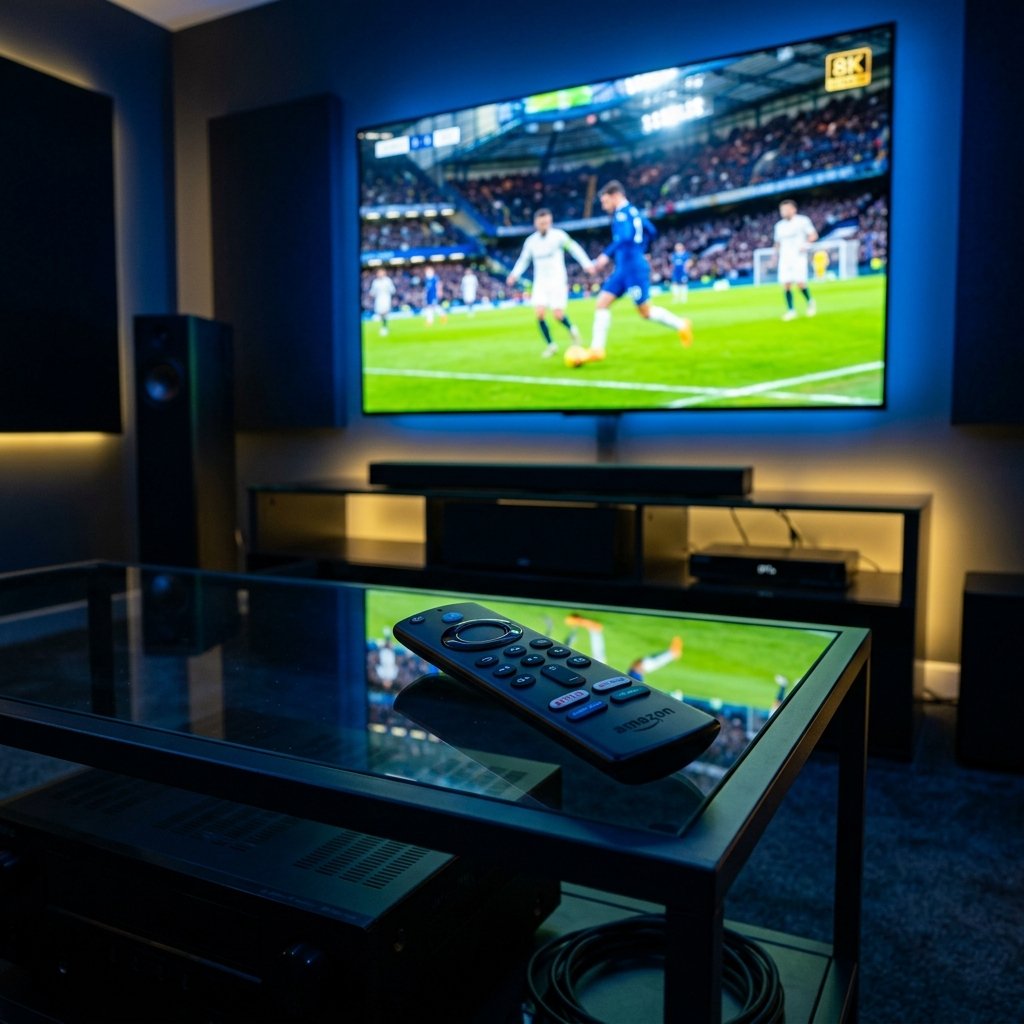
El Amazon Fire TV Stick es uno de los dispositivos de streaming más vendidos del mundo — económico, potente y fácil de instalar en cualquier lugar. Combinado con un servicio IPTV de calidad, convierte cualquier televisor en un centro de entretenimiento completo con miles de canales en directo, películas y series en 4K y 8K.
Esta guía completa, actualizada para 2026, te explica exactamente cómo instalar y configurar IPTV en tu Firestick — paso a paso, sin conocimientos técnicos.
🛠️ Lo que necesitas antes de empezar
| Elemento necesario | Detalle | Estado |
|---|---|---|
| Amazon Firestick conectado | Fire TV Stick, 4K, Lite o Cube — conectado al Wi-Fi | ✔ Obligatorio |
| Conexión a Internet estable | Mín. 25 Mbps para 4K — 50 Mbps para 8K | ✔ Obligatorio |
| Credenciales IPTV | URL del servidor + Usuario + Contraseña (enviado por WhatsApp) | ✔ Obligatorio |
| App Downloader | Gratuita en Amazon Appstore — herramienta de descarga APK | → Paso 2 |
| Reproductor IPTV (ej. Smarters Pro) | App gratuita para reproducir tu suscripción IPTV | → Paso 3 |
— Amazon Firestick conectado
Detalle: Cualquier modelo Fire TV, conectado al Wi-Fi
Estado: Obligatorio
— Conexión estable
Detalle: Mín. 25 Mbps para 4K, 50 Mbps para 8K
Estado: Obligatorio
— Credenciales IPTV
Detalle: URL + Usuario + Contraseña
Estado: Obligatorio
🔓 Paso 1 — Activar fuentes desconocidas en Firestick
Amazon no distribuye reproductores IPTV en su Appstore oficial. Primero debes activar las Opciones de desarrollador para permitir la instalación de apps de terceros.
- Desde la pantalla de inicio, abre Ajustes (icono de engranaje arriba a la derecha).
- Selecciona Mi Fire TV.
- Haz clic en Acerca de y pulsa 7 veces el botón central sobre el nombre del dispositivo.
- Vuelve a Mi Fire TV → Opciones de desarrollador.
- Activa Instalar aplicaciones desconocidas.
📥 Paso 2 — Instalar la app Downloader
- Desde el menú principal, haz clic en el icono de Búsqueda (lupa).
- Escribe Downloader y selecciona la app naranja.
- Haz clic en Descargar y luego en Abrir.
- En el primer inicio, permite el acceso a los archivos del dispositivo.
📲 Paso 3 — Descargar IPTV Smarters Pro
- Abre Downloader e introduce la siguiente URL:
- Pulsa Go — la descarga del APK comienza automáticamente.
- Una vez completada, haz clic en Instalar.
- Pulsa Abrir para lanzar la app.
⚙️ Paso 4 — Configurar tus credenciales de Eagle 8K TV
- Abre IPTV Smarters Pro.
- Elige «Iniciar sesión con API Xtream Codes».
- Rellena los siguientes campos:
| Campo | Valor a introducir | Ejemplo |
|---|---|---|
| Any Name (Nombre) | Nombre de tu servicio | Eagle 8K TV |
| Username | Enviado por WhatsApp o email tras la activación | tu_usuario |
| Password | Enviado por WhatsApp o email tras la activación | tu_contraseña |
| URL del Servidor | Dirección del servidor enviada por nuestro soporte | http://servidor.eagle8ktv.com:8080 |
— Any Name
Valor: Nombre de tu servicio — ej. Eagle 8K TV
— Username / Password
Valor: Enviado por WhatsApp o email
— URL del Servidor
Valor: Enviada por nuestro equipo de soporte
- Haz clic en ADD USER — la app carga automáticamente todos tus canales, películas VOD y series.
🎯 ¿Aún sin credenciales?
Empieza con una prueba gratuita de 24 horas — sin compromiso, sin tarjeta de crédito. Acceso enviado por WhatsApp en minutos.
▶ Iniciar mi prueba gratuita de 24h →📶 Velocidad de Internet recomendada por calidad de vídeo
| Calidad de vídeo | Mínimo requerido | Recomendado | Mejor conexión |
|---|---|---|---|
| HD (720p) | 10 Mbps | 15 Mbps | Wi-Fi 4 o Ethernet |
| Full HD (1080p) | 15 Mbps | 20 Mbps | Wi-Fi 5 o Ethernet |
| 4K Ultra HD | 25 Mbps | 35 Mbps | Wi-Fi 5/6 o Ethernet |
| 8K Premium | 50 Mbps | 80+ Mbps | Cable Ethernet — fibra recomendada |
👑 ¿Por qué elegir Eagle 8K TV para tu Firestick?
- Tecnología Anti-Freeze: Servidores de alta capacidad diseñados para absorber picos de carga durante eventos deportivos en directo.
- +50.000 canales y +100.000 VOD: Canales en directo, series y películas en 4K y 8K Ultra HD.
- Soporte WhatsApp 24/7: Nuestro equipo te guía paso a paso en la instalación, sin importar tu nivel técnico.
- Compatibilidad total Firestick: Funciona en todos los modelos — Lite, 4K, 4K Max, Fire TV Cube.
- Prueba gratuita 24h: Sin tarjeta de crédito para testear la calidad antes de suscribirte.
🔧 Problemas comunes y soluciones rápidas
| Síntoma | Causa probable | Primera solución |
|---|---|---|
| La imagen se congela cada 30 seg | Conexión Wi-Fi inestable | Usar cable Ethernet o acercarse al router |
| Error «URL no válida» al iniciar sesión | URL del servidor incorrecta | Copiar y pegar la URL exacta enviada por WhatsApp |
| Lista de canales carga lento | Caché llena o EPG pesada | Vaciar caché y reducir frecuencia de actualización EPG |
| Firestick se sobrecalienta | Demasiadas apps o almacenamiento lleno | Eliminar apps no usadas y reiniciar |
| Audio pero pantalla negra | Problema de decodificación | Desactivar la aceleración de hardware en el reproductor |
❓ Preguntas Frecuentes — IPTV en Firestick
¿Es gratuita la instalación de IPTV en Firestick?
Sí. La app Downloader y IPTV Smarters Pro son 100% gratuitas. Solo la suscripción IPTV es de pago — Eagle 8K TV ofrece una prueba gratuita de 24h sin tarjeta de crédito.
¿Es mi Firestick compatible con Eagle 8K TV?
Sí. Todos los modelos Amazon Fire TV son compatibles: Fire TV Stick Lite, 4K, 4K Max y Fire TV Cube. Contacta con nuestro soporte WhatsApp para ayuda según tu modelo exacto.
¿Qué velocidad de Internet necesito para streaming 4K?
Mínimo 25 Mbps para 4K. Recomendamos 35 Mbps para una experiencia fluida. Para 8K Premium: mínimo 50 Mbps.
¿Por qué se congela mi IPTV aunque tengo Internet rápido?
La velocidad bruta no es el único factor. La calidad del servidor IPTV, la estabilidad del Wi-Fi y la memoria del Firestick también influyen. Eagle 8K TV usa servidores anti-freeze que absorben los picos de carga automáticamente.
¿Puedo usar Eagle 8K TV en varios dispositivos a la vez?
Sí, según el plan elegido. Contáctanos en WhatsApp para elegir la opción adecuada para tu hogar.
¿Cómo obtengo mis credenciales IPTV de Eagle 8K TV?
Tras tu pedido o solicitud de prueba gratuita, nuestro equipo te envía las credenciales directamente por WhatsApp, generalmente en pocos minutos.
🚀 ¿Listo para probar el mejor IPTV en tu Firestick?
Prueba gratuita de 24 horas — sin compromiso, sin tarjeta. Acceso enviado por WhatsApp en minutos.
✅ Empezar mi prueba gratuita Eagle 8K TV →Ready to Start? Try Free for 24 Hours.
No credit card needed. Set up in minutes on your device.
Start Free Trial on WhatsApp