

Como instalar IPTV no Amazon Firestick em 2026 (Guia Completo)
Guia prático 2026 — Instalar IPTV no Amazon Fire TV Stick em menos de 5 minutos — todos os modelos ⚡ Ainda sem acesso IPTV? Teste Eagle 8K...
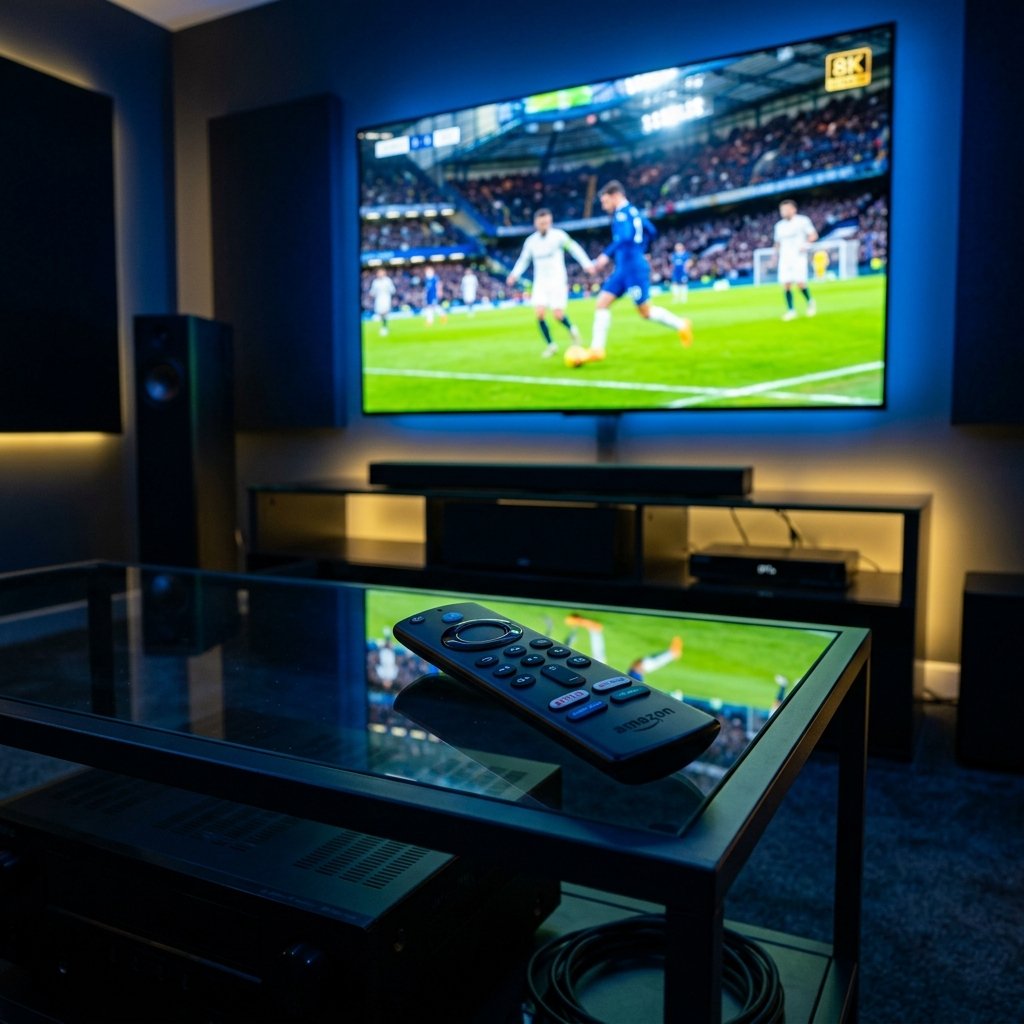
O Amazon Fire TV Stick é um dos dispositivos de streaming mais vendidos no mundo — acessível, potente e fácil de configurar em qualquer lugar. Combinado com um serviço IPTV de qualidade, transforma qualquer televisor num centro de entretenimento completo com milhares de canais ao vivo, filmes e séries em 4K e 8K.
Este guia completo, atualizado para 2026, explica exatamente como instalar e configurar IPTV no seu Firestick — passo a passo, sem qualquer conhecimento técnico necessário.
🛠️ O que precisa antes de começar
| Elemento necessário | Detalhe | Estado |
|---|---|---|
| Amazon Firestick ligado | Fire TV Stick, 4K, Lite ou Cube — conectado ao Wi-Fi | ✔ Obrigatório |
| Ligação à Internet estável | Mín. 25 Mbps para 4K — 50 Mbps para 8K | ✔ Obrigatório |
| Credenciais IPTV | URL do servidor + Nome de utilizador + Palavra-passe (enviado via WhatsApp) | ✔ Obrigatório |
| App Downloader | Gratuita na Amazon Appstore — ferramenta de download APK | → Passo 2 |
| Leitor IPTV (ex. Smarters Pro) | App gratuita para reproduzir a sua subscrição IPTV | → Passo 3 |
— Firestick ligado
Detalhe: Qualquer modelo Fire TV, conectado ao Wi-Fi
Estado: Obrigatório
— Ligação estável
Detalhe: Mín. 25 Mbps para 4K
Estado: Obrigatório
— Credenciais IPTV
Detalhe: URL + Utilizador + Palavra-passe
Estado: Obrigatório
🔓 Passo 1 — Ativar fontes desconhecidas no Firestick
- No ecrã inicial, abra as Definições (ícone de engrenagem no canto superior direito).
- Selecione O meu Fire TV.
- Clique em Sobre e prima o botão central 7 vezes sobre o nome do dispositivo.
- Volte a O meu Fire TV → Opções de programador.
- Ative Instalar aplicações desconhecidas.
📥 Passo 2 — Instalar a app Downloader
- No menu principal, clique no ícone de Pesquisa (lupa).
- Escreva Downloader e selecione a app laranja.
- Clique em Transferir e depois em Abrir.
- Na primeira execução, permita o acesso aos ficheiros do dispositivo.
📲 Passo 3 — Transferir IPTV Smarters Pro
- Abra o Downloader e introduza o seguinte URL:
- Prima Go — a transferência do APK inicia automaticamente.
- Após concluir, clique em Instalar.
- Prima Abrir para iniciar a app.
⚙️ Passo 4 — Configurar as suas credenciais Eagle 8K TV
- Inicie o IPTV Smarters Pro.
- Escolha “Iniciar sessão com API Xtream Codes”.
- Preencha os seguintes campos:
| Campo | Valor a introduzir | Exemplo |
|---|---|---|
| Any Name (Nome) | Nome do seu serviço | Eagle 8K TV |
| Username | Enviado por WhatsApp ou email após ativação | seu_utilizador |
| Password | Enviada por WhatsApp ou email após ativação | sua_palavra_passe |
| URL do Servidor | Endereço do servidor enviado pela nossa equipa | http://servidor.eagle8ktv.com:8080 |
— Any Name
Valor: Nome do serviço — ex. Eagle 8K TV
— Username / Password
Valor: Enviados por WhatsApp ou email
— URL do Servidor
Valor: Enviada pela nossa equipa de suporte
- Clique em ADD USER — a app carrega automaticamente todos os canais, filmes VOD e séries.
🎯 Ainda sem credenciais?
Comece com um teste gratuito de 24 horas — sem compromisso, sem cartão de crédito. Acesso enviado por WhatsApp em minutos.
▶ Iniciar o meu teste gratuito de 24h →📶 Velocidade de Internet recomendada por qualidade de vídeo
| Qualidade de vídeo | Mínimo necessário | Recomendado | Melhor ligação |
|---|---|---|---|
| HD (720p) | 10 Mbps | 15 Mbps | Wi-Fi 4 ou Ethernet |
| Full HD (1080p) | 15 Mbps | 20 Mbps | Wi-Fi 5 ou Ethernet |
| 4K Ultra HD | 25 Mbps | 35 Mbps | Wi-Fi 5/6 ou Ethernet |
| 8K Premium | 50 Mbps | 80+ Mbps | Cabo Ethernet — fibra recomendada |
👑 Por que escolher Eagle 8K TV para o seu Firestick?
- Tecnologia Anti-Freeze: Servidores de alta capacidade para absorver picos de carga durante eventos desportivos ao vivo sem buffering.
- +50.000 canais e +100.000 VOD: Canais ao vivo, séries recentes e filmes em 4K e 8K Ultra HD.
- Suporte WhatsApp 24/7: A nossa equipa guia-o passo a passo na instalação, independentemente do seu nível técnico.
- Compatibilidade total Firestick: Funciona em todos os modelos — Lite, 4K, 4K Max, Fire TV Cube.
- Teste gratuito 24h: Sem cartão de crédito para testar a qualidade antes de subscrever.
🔧 Problemas comuns e soluções rápidas
| Sintoma | Causa provável | Primeira solução |
|---|---|---|
| Imagem congela a cada 30 seg | Ligação Wi-Fi instável | Usar cabo Ethernet ou aproximar-se do router |
| Erro “URL inválido” no início de sessão | URL do servidor incorreto | Copiar e colar o URL exato enviado via WhatsApp |
| Lista de canais carrega lentamente | Cache cheia ou EPG pesado | Limpar cache e reduzir frequência de atualização EPG |
| Firestick sobreaquece e abranda | Demasiadas apps ou armazenamento cheio | Remover apps não utilizadas e reiniciar |
| Áudio mas ecrã preto | Problema de descodificação de vídeo | Desativar aceleração de hardware nas definições do leitor |
❓ Perguntas Frequentes — IPTV no Firestick
A instalação de IPTV no Firestick é gratuita?
Sim. A app Downloader e o IPTV Smarters Pro são 100% gratuitos. Apenas a subscrição IPTV é paga — Eagle 8K TV oferece um teste gratuito de 24h sem cartão de crédito.
O meu Firestick é compatível com Eagle 8K TV?
Sim. Todos os modelos Amazon Fire TV são suportados: Fire TV Stick Lite, 4K, 4K Max e Fire TV Cube. Contacte o nosso suporte WhatsApp para ajuda personalizada.
Que velocidade de Internet preciso para streaming 4K?
Mínimo 25 Mbps para 4K. Recomendamos 35 Mbps para uma experiência fluida. Para 8K Premium: mínimo 50 Mbps.
Por que é que o meu IPTV congela no Firestick com Internet rápida?
A velocidade bruta não é o único fator. A qualidade do servidor, estabilidade Wi-Fi e memória disponível no Firestick também contribuem. Eagle 8K TV usa servidores anti-freeze que absorvem picos automaticamente.
Posso usar Eagle 8K TV em vários dispositivos ao mesmo tempo?
Sim, dependendo do plano escolhido. Contacte-nos no WhatsApp para escolher a opção adequada ao seu agregado familiar.
Como obtenho as minhas credenciais IPTV Eagle 8K TV?
Após o seu pedido ou teste gratuito, a nossa equipa envia as credenciais diretamente via WhatsApp, geralmente em poucos minutos.
🚀 Pronto para testar o melhor IPTV no seu Firestick?
Teste gratuito de 24 horas — sem compromisso, sem cartão de crédito. Acesso via WhatsApp em minutos.
✅ Iniciar o meu teste gratuito Eagle 8K TV →Ready to Start? Try Free for 24 Hours.
No credit card needed. Set up in minutes on your device.
Start Free Trial on WhatsApp